
Substackを始めたばかりの人へ。Notesの使い方をまとめました
タイトル:SubstackのNotesの使い方と全機能まとめ

Substackには「Notes」という投稿機能があります。
「ノート」と表記されることもありますが、同じものです。 XでいうところのポストのようなSNS投稿機能で、短いテキストや画像を気軽に発信できます。
今日は、Notesの投稿方法と各機能について、ひとつずつ丁寧に説明していきますね。
まずは投稿画面の開き方
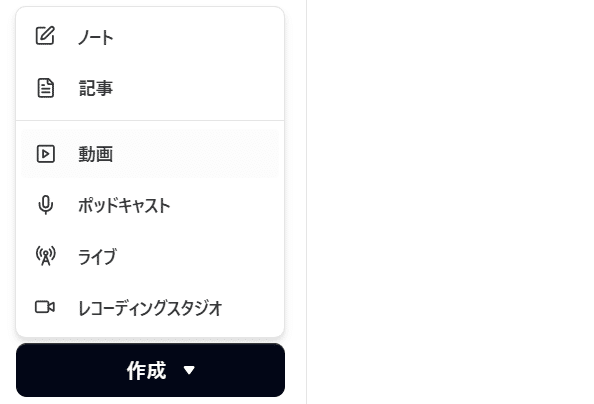
パソコンの場合は、画面上の「作成」ボタンからノートを選ぶと、投稿画面が開きます。
スマホの場合は、右下のプラスボタンを押すと投稿画面に移ります。
パソコンのほうが使える機能が多いので、この記事ではパソコン画面を基準に説明します。
通常の投稿はとても簡単
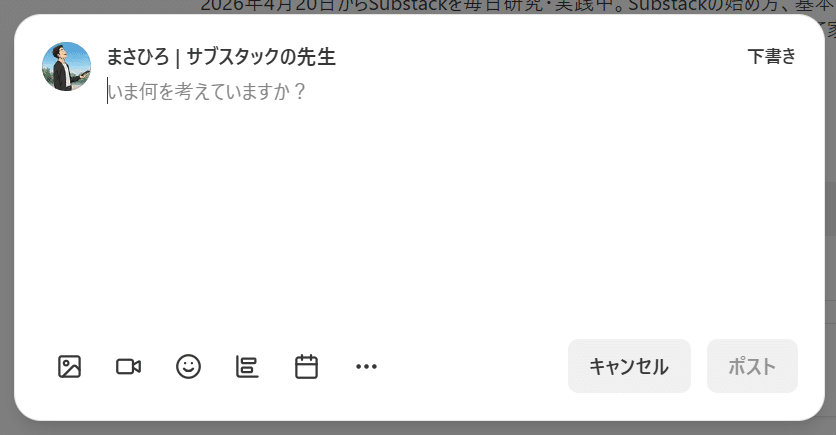
文章を書いて、左下の「ポスト」ボタンを押すだけです。
すぐに投稿しない場合は、下書きに保存しておくこともできます。 まずはここだけ覚えておけば、Notesは始められますよ。
左下にある各ボタンの説明
投稿画面の左下には、いくつかのアイコンが並んでいます。 それぞれ順番に見ていきましょう。
画像
自分のフォルダから画像を選んで、Notesに添付できます。 写真やスクリーンショットを一緒に投稿したいときに使いましょう。
動画
動画を添付したいときはこちらです。 テキストだけでは伝わりにくい内容を、動画で補足するのに便利です。
絵文字
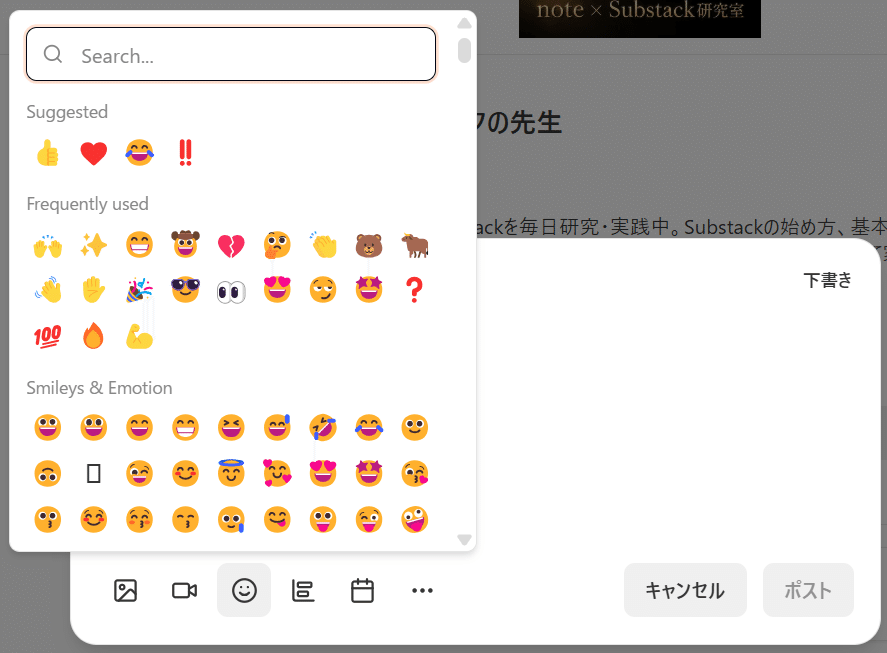
絵文字の一覧から好きなものを選んで、文章に添付できます。 投稿に表情や個性を加えたいときに活躍します。
アンケート
簡単なアンケートをNotes上で実施できます。
たとえば「Substackを始めて1ヶ月以上の人はいますか?」という質問に、はい・いいえで答えてもらうことが可能です。
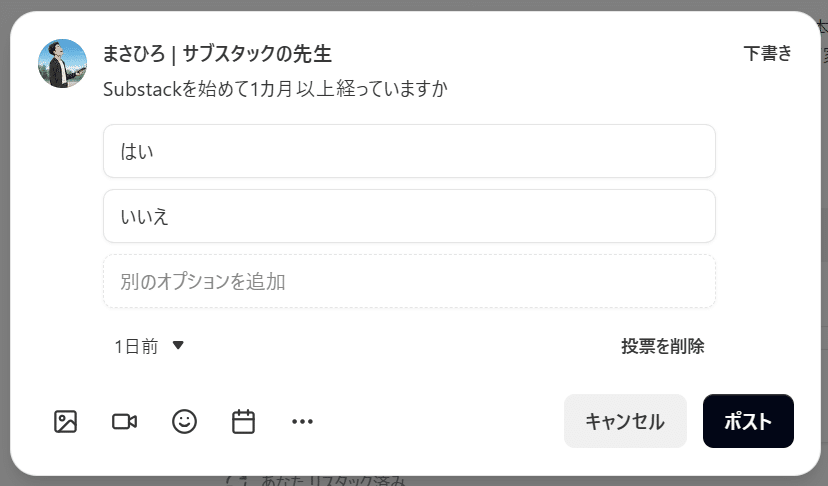
「別のオプションを追加」を押せば、選択肢を3つ以上に増やすこともできます。 また、アンケートの期限も設定可能で、1時間・1日・3日間・1週間から選べます。
予約投稿
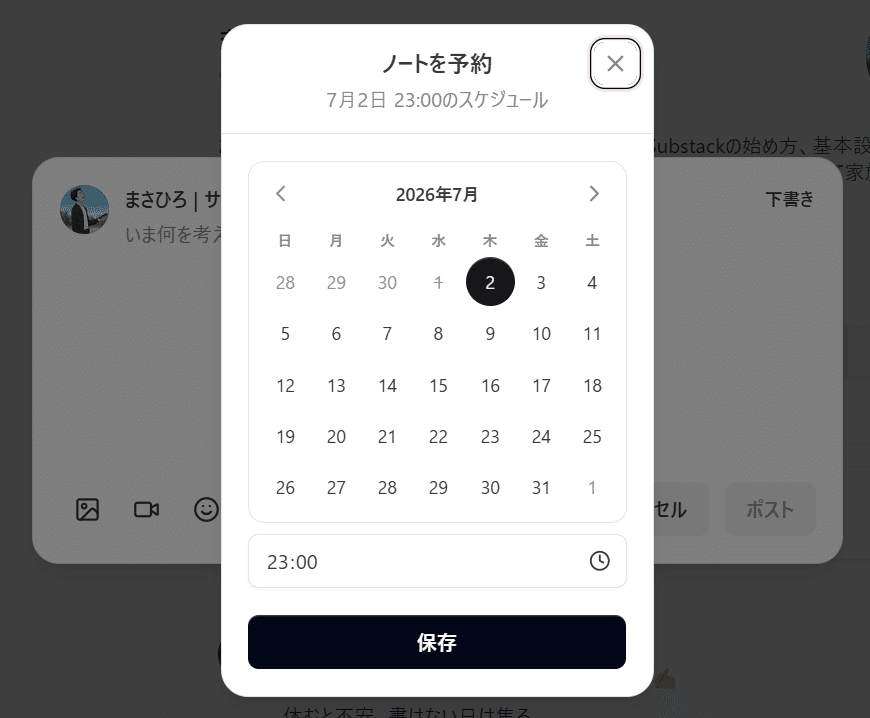
Notesを予約投稿したいときに使います。
クリックするとカレンダーが表示されるので、投稿したい日時を選んで保存し、その後ポストボタンを押せば予約完了です。 「今すぐ投稿しなくていいけど、忘れたくない」というときに重宝しますよ。
予測市場(3点リーダー)
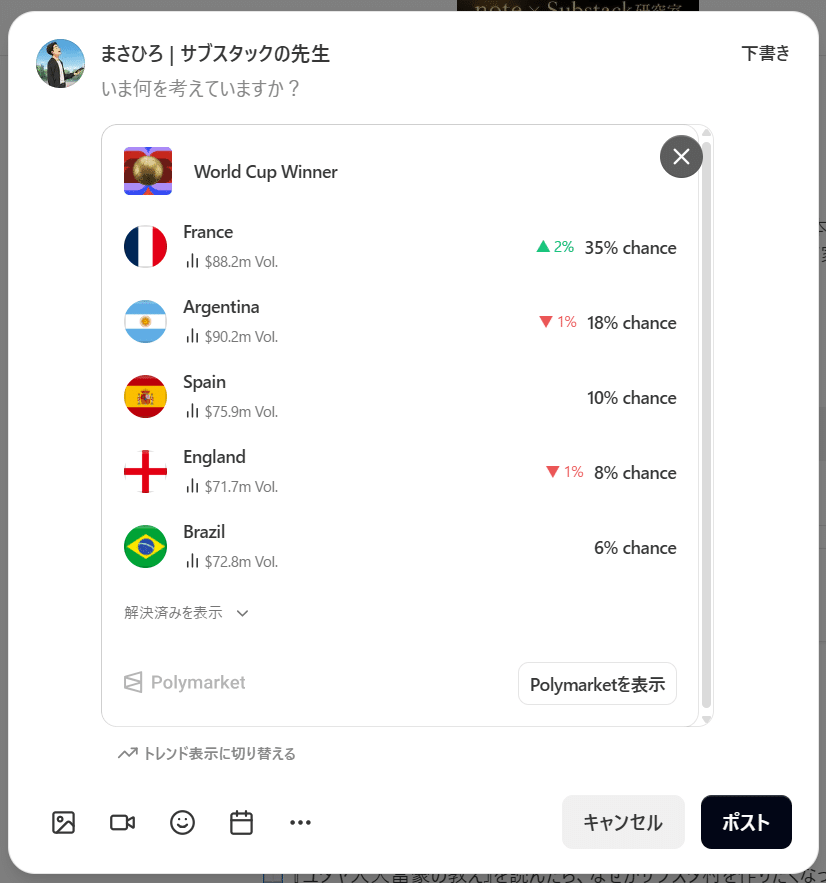
3点リーダーの中に「予測市場」という機能があります。
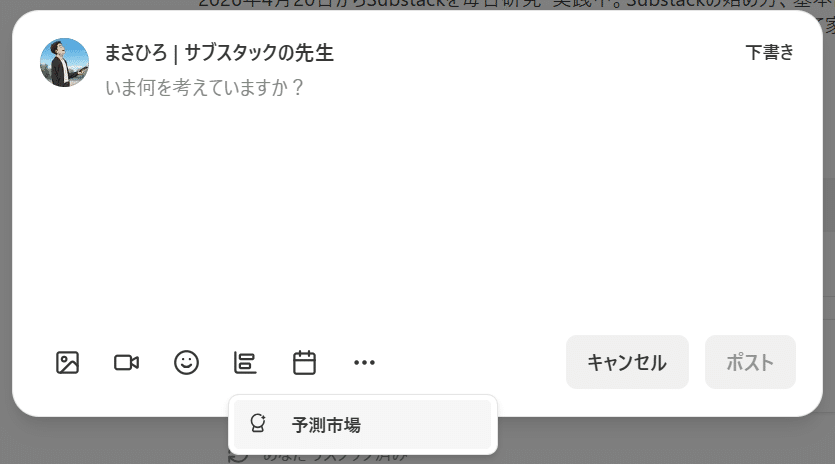
これは、選挙の結果やスポーツの勝敗などを予測する投稿ができる機能です。 政治・経済・エンタメなどを発信する方向けの機能で、海外ではよく使われているようです。
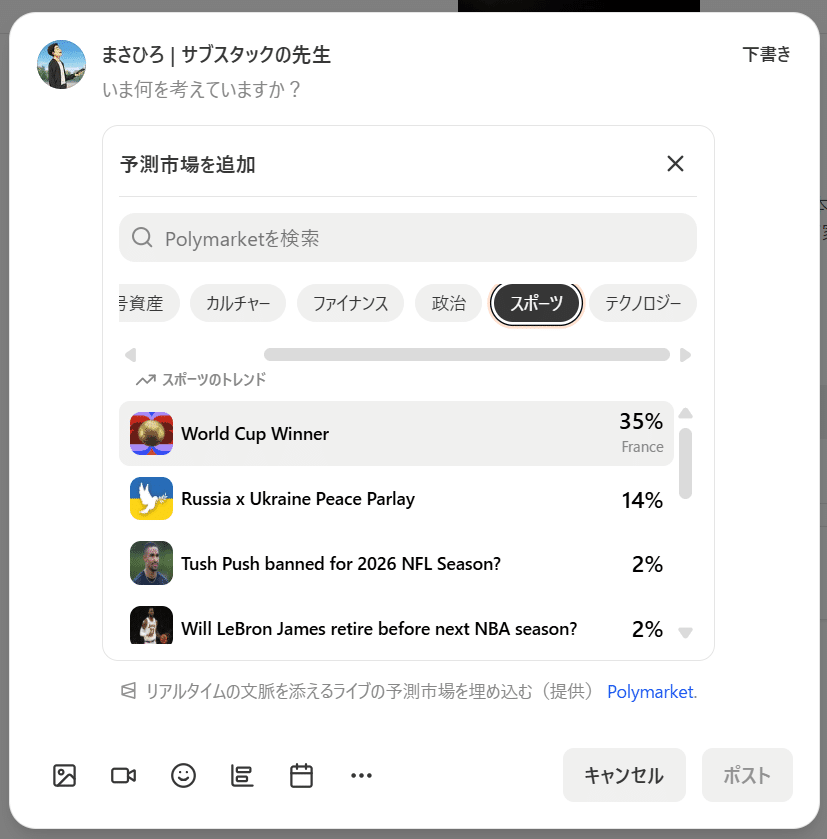
ただ、現時点では日本のデータが反映されていないため、日本では使う機会がほとんどありません。
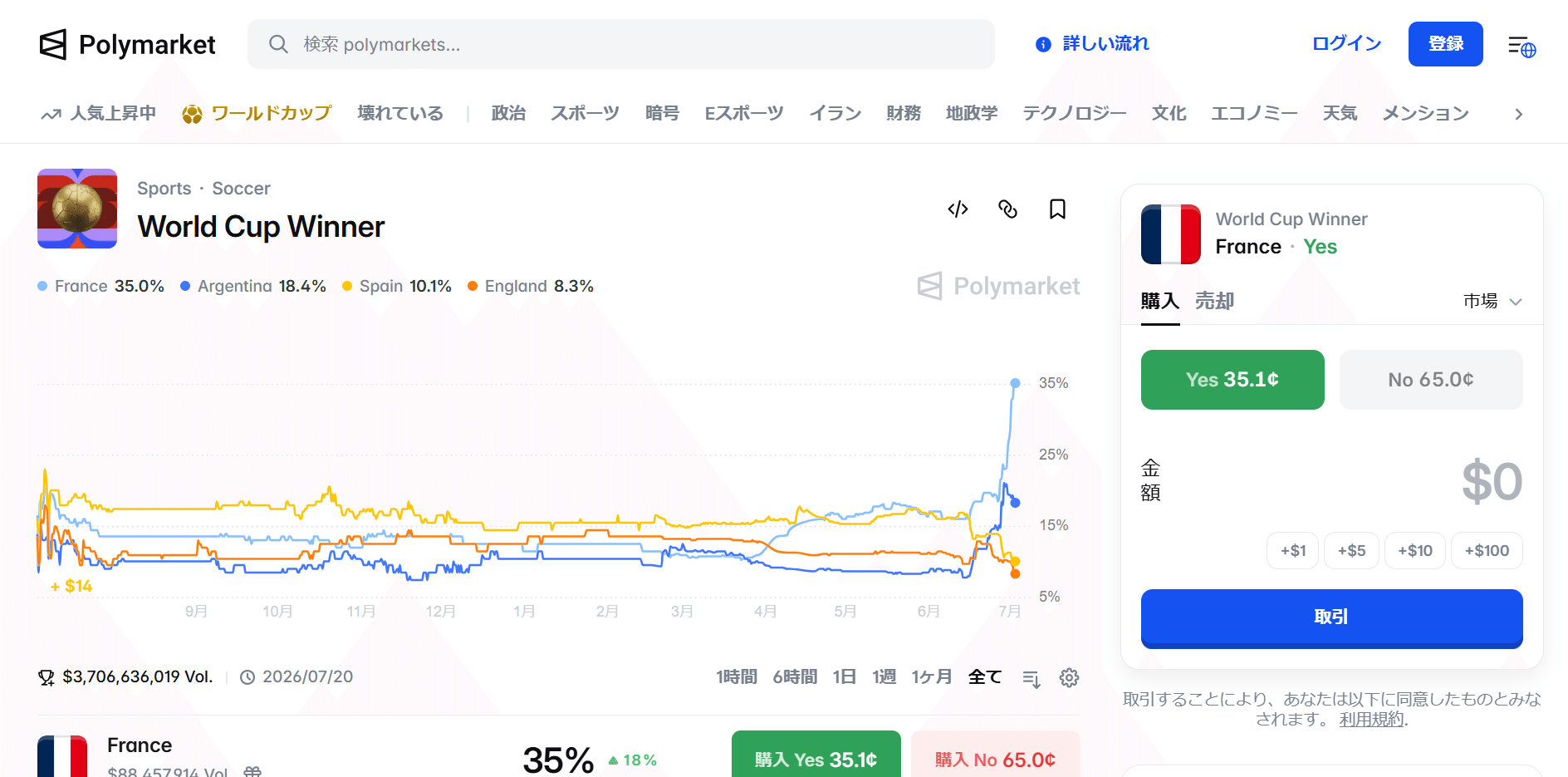
挿入した予測市場をクリックすると、このようなページへ移行します。
ワンポイント:過去のNotesは何日でも編集できます
これ、意外と知られていないのですが、SubstackのNotesは投稿後も何日経っても編集が可能です。
XやThreadsだと編集期間に制限がありますが、Substackにはそれがありません。
活用法として、私がおすすめしているのはこんな使い方です。
過去にたくさん拡散されたNotesに、後から記事のURLを貼り付けるんです。
伸びたNotesは繰り返しリスタックされたり、タイムラインに表示されたりします。 そこに記事へのリンクを追加しておくと、記事への自然な誘導ができるんですよね。
「あのNotes、反応よかったな」と思ったら、ぜひ見返してみてください。 編集して記事と連携させると、じわじわ読者が増えていきますよ。
Notesはシンプルな機能ですが、使いこなすと発信の幅がぐっと広がります。
まずは気軽に投稿するところから始めてみてくださいね。
Substackアカデミーでは、初心者の方が安心してつづけやすい環境づくりを目指しています。
参考になったらぜひ、コメント・リスタックで拡散して、応援していただけると嬉しいです。
無料メルマガ登録がまだの方はこちら。