
Substackを始めたら最初にやるメール設定まとめ
Substackのメール設定、最初にやることはこの3つだけ

皆さん、こんにちは。
Substackアカデミーのまさひろです。
今日はSubstackのメール設定をまとめてご紹介します。
Substackはメールマガジンなので、記事を書くと読者のメールボックスに直接届きます。
だからこそ、最初にしっかり設定しておくことが大切です。
設定画面の開き方
まずダッシュボードを開いて、「設定」をクリックします。
下にスクロールすると「メール」という項目があるので、そこから設定していきます。
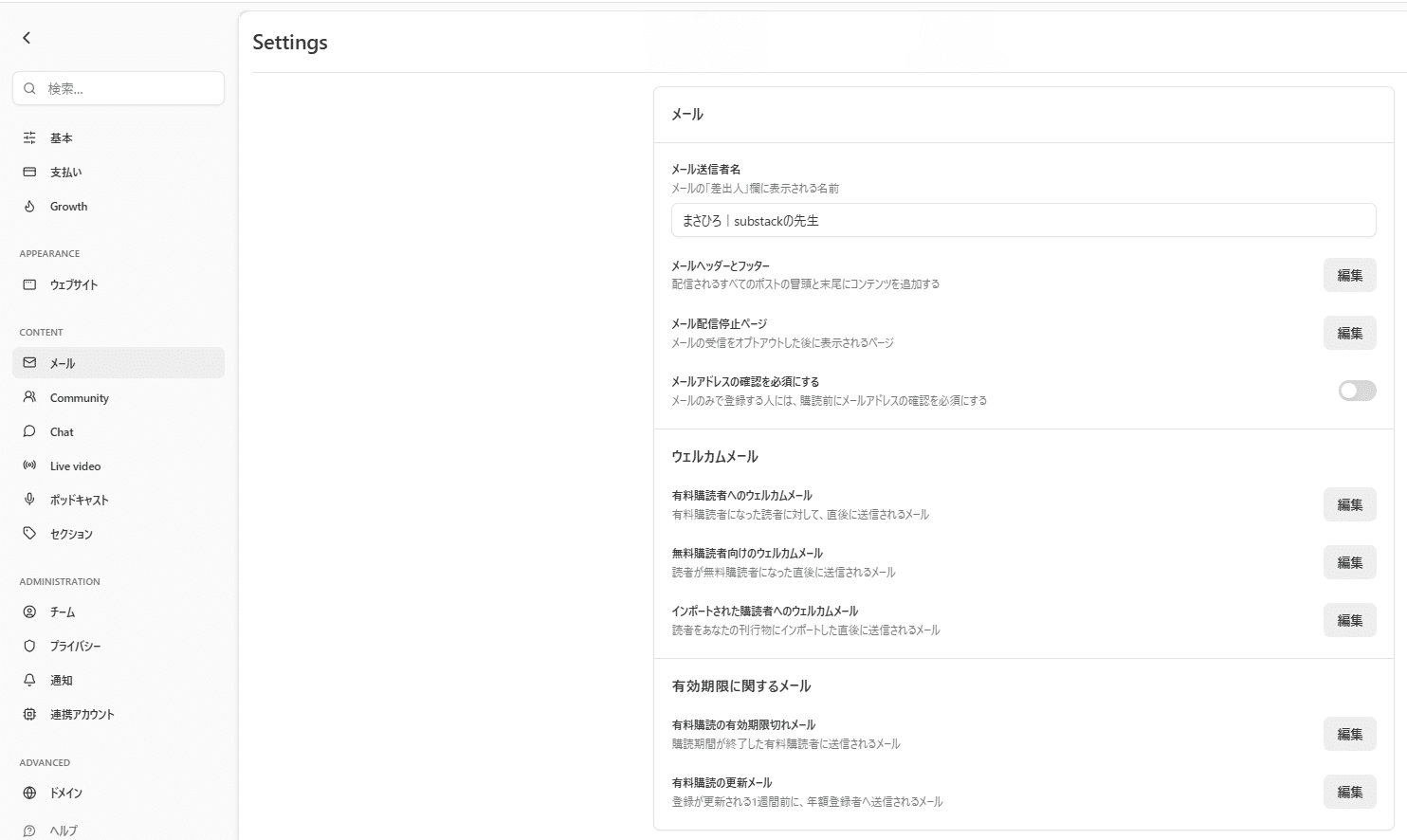
上から順番に見ていきましょう。
① メール送信者名

メールの差し出し人欄に表示される名前です。
初期設定のままだと少し変な表記になっていることがあるので、必ず変更しておきましょう。
わかりやすい名前にするのがポイントです。
私の場合は「まさひろ|Substackの先生」のように、誰からのメールかひと目でわかる形にしています。
② メールヘッダーとフッター

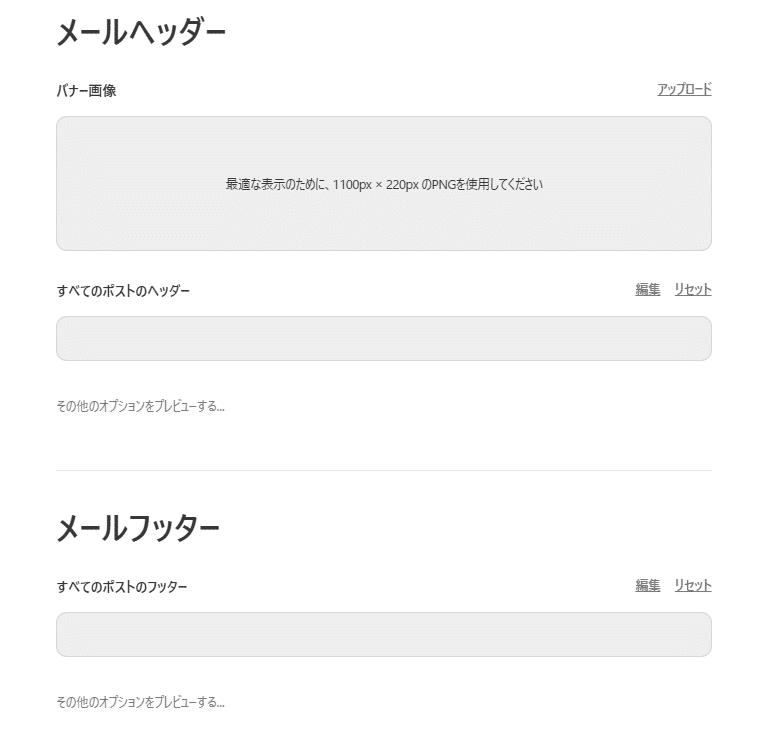
配信されるすべての記事の冒頭と文末に、共通のコンテンツを追加できる設定です。
「編集」をクリックすると、バナー画像やヘッダー・フッターなどを設定できます。
③ メール配信停止ページ

購読を停止した読者に表示されるページを編集できます。
シンプルでOKです。私は「これまでご購読いただきありがとうございました」の一文だけを入れています。

④ メールアドレスの確認を必須にする

こちらは必須にしなくても問題ありません。
初期設定のままで大丈夫です。
⑤ ウェルカムメール
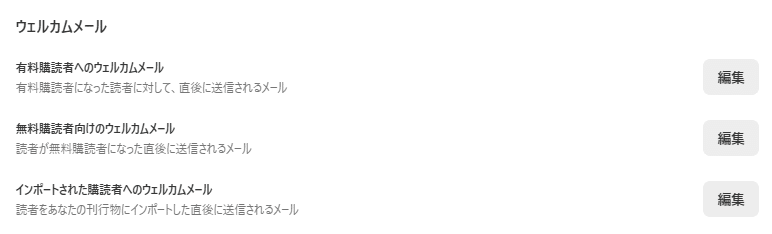
購読してくれた読者に自動で送られるメールです。
有料購読者向けと無料購読者向けとインポートされた購読者向けの3種類があります。
有料購読をまだ始めていない方は、有料の方は後回しで構いません。
ただ、無料購読者向けのウェルカムメールは最初に設定しておきましょう。
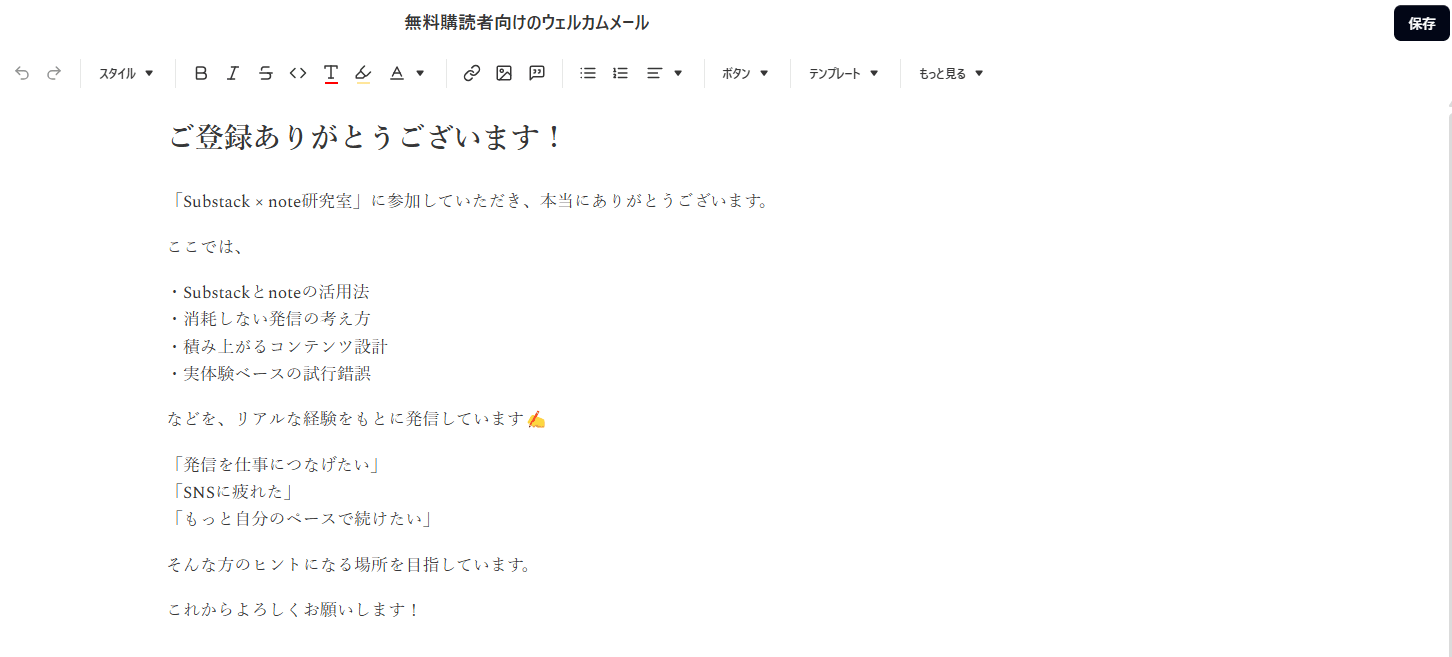
編集画面でタイトルと本文を入力して、保存すれば完了です。記事を書く感覚と同じなので難しくありません。
インポートされた購読者へのウェルカムメールは、他のメールマガジンのリストをSubstackにインポートしたときに、最初に送るメールの設定です。
無料購読者へのウェルカムメールと同じような扱いで、編集画面から設定できます。
⑦ 有効期限に関するメール
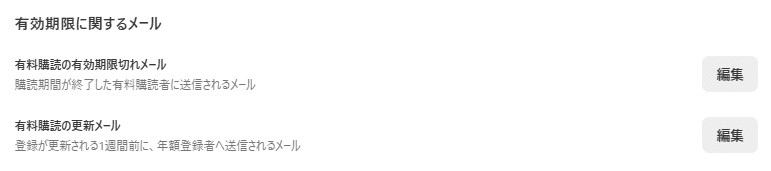
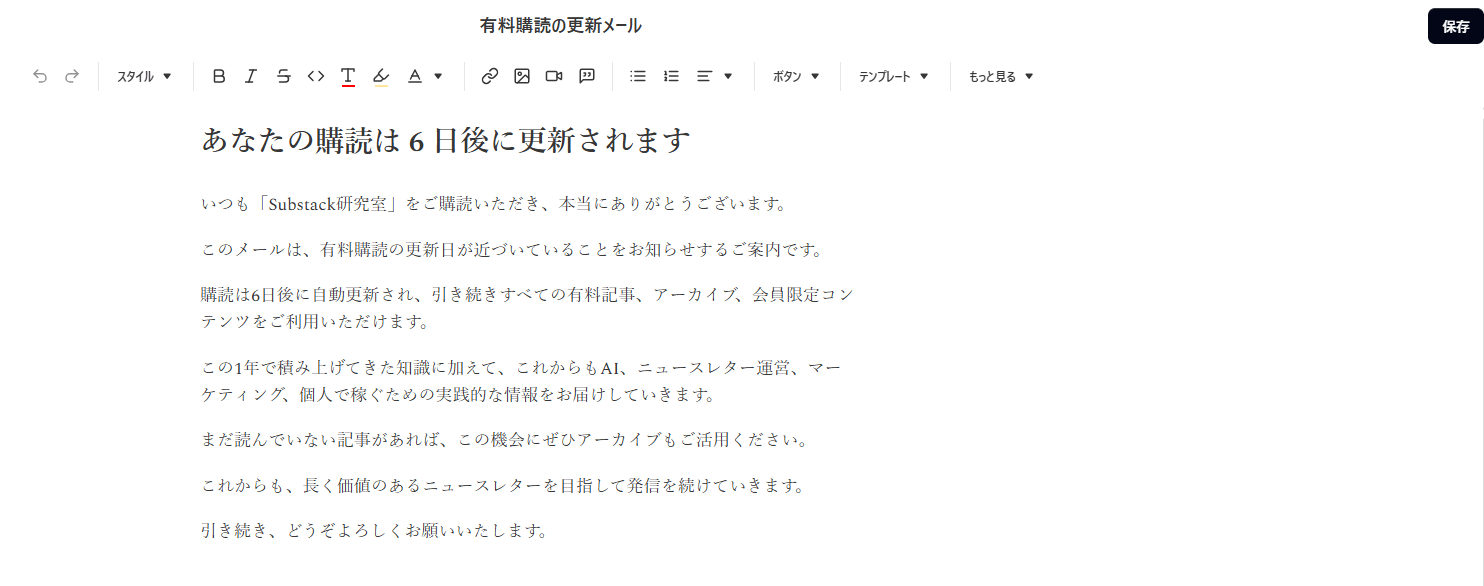
有料購読の期限切れや更新に関するメールの設定です。
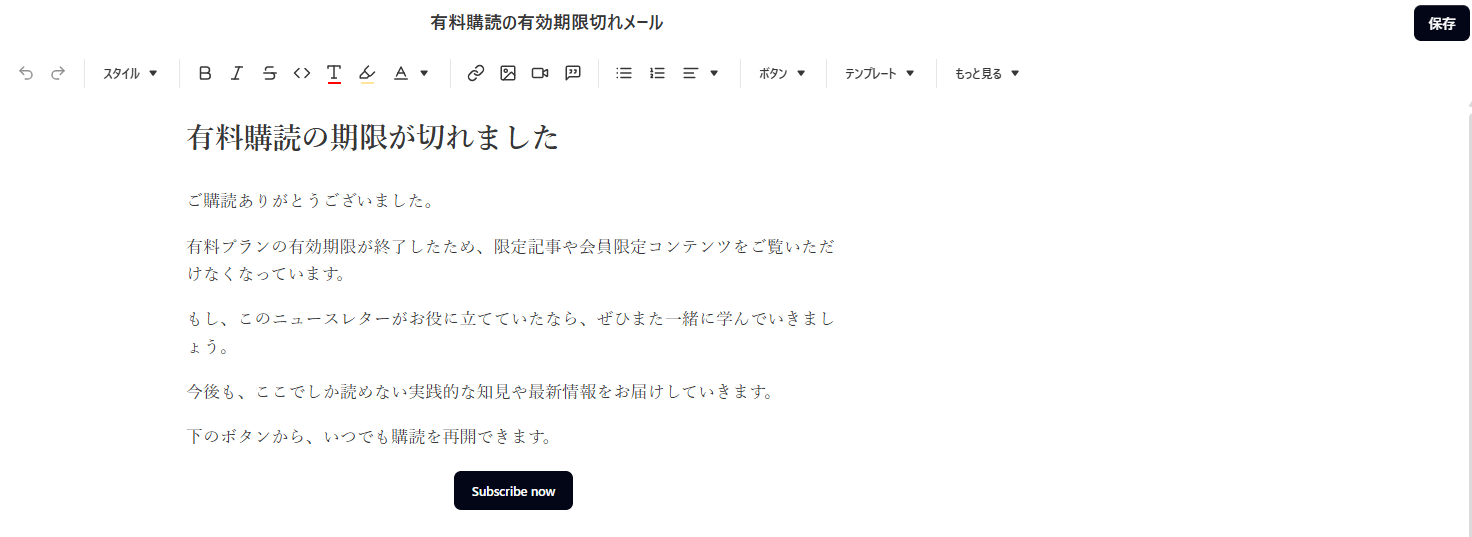
有料購読を始めてから設定すれば大丈夫なので、最初は後回しでOKです。
まとめ:最初に設定すべき3つ
設定項目が多く見えますが、最初にやるべきことは3つだけです。
メール送信者名(差し出し人の名前)
メール配信停止ページ(一言お礼を添えるだけでOK)
無料購読者へのウェルカムメール
記事を書き始める前に、まずここから整えておきましょう。
今日も読んでいただきありがとうございました。
Substackアカデミーは、初心者の方が安心してSubstackを続けられる環境づくりを目指しています。
参考になったら、いいね・リスタックで応援、よろしくおお願いします。
未登録の方は、メルマガ登録お待ちしています。
まさひろさん。
ありがとうございます。
確認しながら設定できましたー✨