

こんにちは。 Substackアカデミーです。
今日のテーマは「記事の装飾」について。
Substackで記事を書くとき、実はいろんな装飾ができるんですよね。
でも、やり方を知らない方、使いこなせていない方が多いなと感じています。
なので今日は、一つずつ丁寧に解説していきますね。
記事作成画面
Substackの記事は、作成ボタンから「記事」を押すと、書くページに移ります。
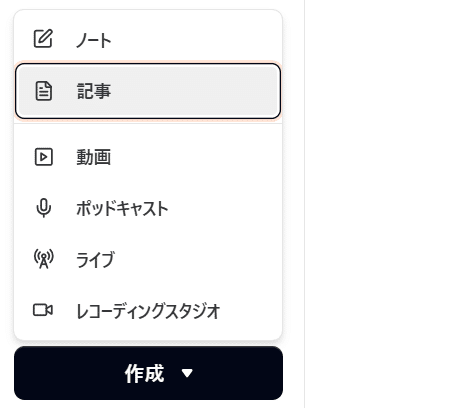
これはパソコンの場合です。 スマホの場合は、プラスボタンから「記事を書く」を押すと移動できます。
ただ、スマホではできることが限られているんですよね。 なので今回は、パソコンの装飾機能について解説していきます。
最初に出てくる項目たち
記事を書くページに移ると、まず目に入るのがこちらです。
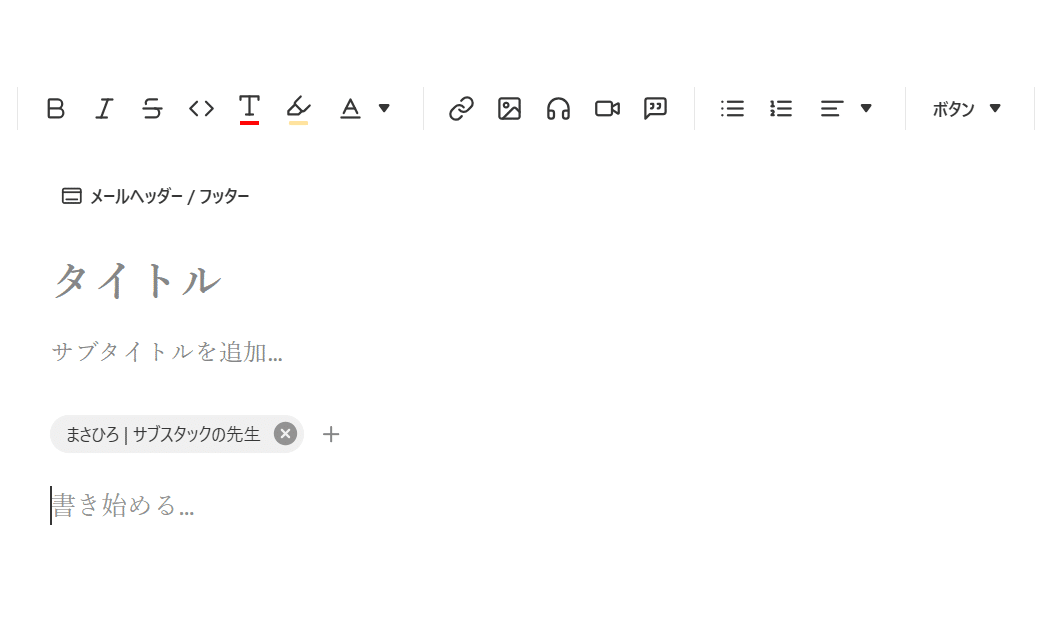
メールのヘッダー・フッター
メールのヘッダーフッターで設定したものが、ここに表示されます。 クリックすれば、修正もできます。
タイトル
その名の通り、記事のタイトルを入れる場所です。
サブタイトル
これも、記事のサブタイトルを入れるところですね。
ここまで入力したら、「書き始める」から本文を書いていきます。
文章を装飾してみよう

記事を書いていく中で、文章にはいろんな装飾をつけられます。
文章を選択すると、左上に「スタイル」というメニューが出てきます。 これは見出しのスタイルです。
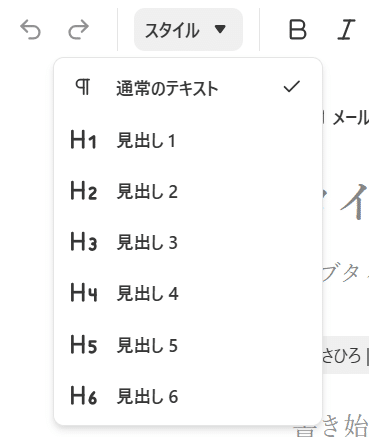
見出しを設定すると、文字が大きく表示されて、見出しとして目立つようになります。
見出し1:一番大きい文字
見出し2:二番目に大きい文字
記事を書いていく中では、基本は見出し2を使って、その下に見出し3を並べていく、という使い方がおすすめです。
文字そのものを装飾する機能
続いて、文字そのものを装飾する機能を紹介していきますね。
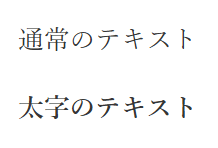
太字(B)
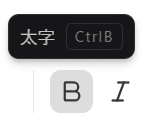
文字を太く表示できます。
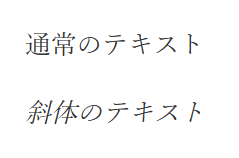
斜体
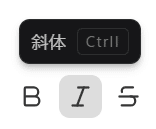
アルファベットが斜めになっているアイコンです。 文字を斜めに表示することができます。
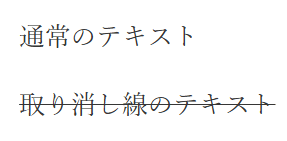
取り消し線
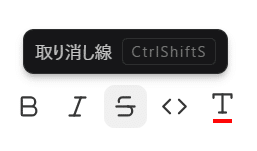
文字に横棒の線を入れたいときに使います。
コード
これはほとんど使うことがないので、今回は省略しますね。
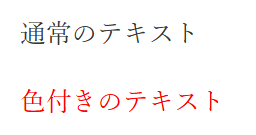
テキストの色
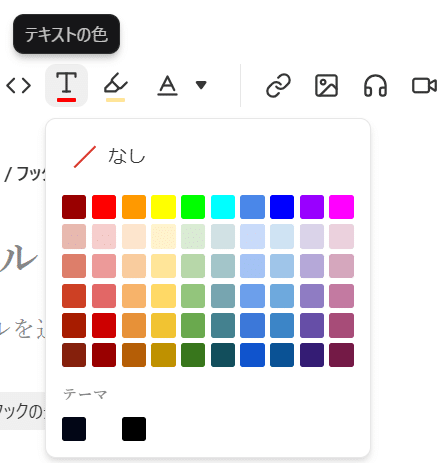
文字そのものの色を変えられます。
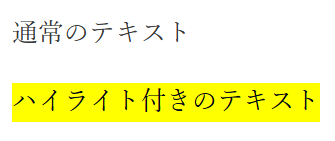
ハイライト
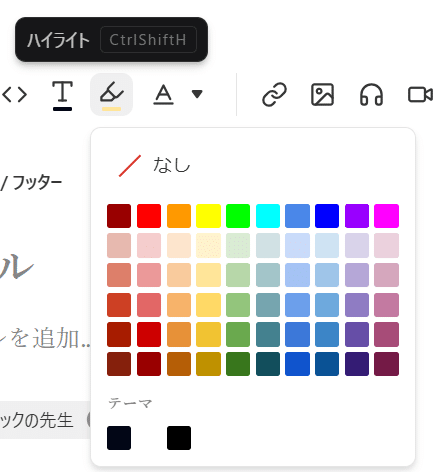
文字の背景に色をつけたいときに使います。
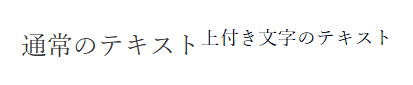
上付き・下付き文字
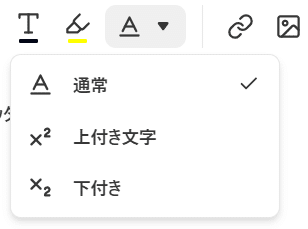
アルファベットの「A」に小さい文字がついたアイコンです。 文字を上方に配置するか、下方に配置するか選べます。

リンク
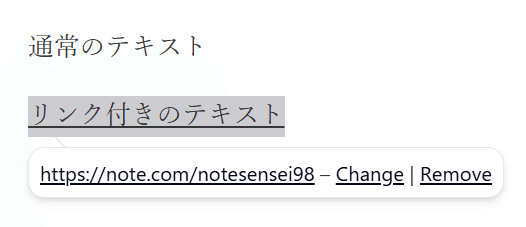
文字にリンクを埋め込みたいときに使います。
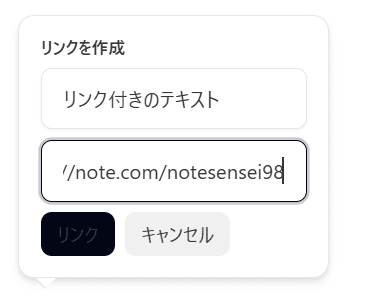
この設定をすると、文字をクリックするとリンク先に飛べるようになります。
画像挿入は4種類ある
画像挿入には、実は4つの種類があるんです。
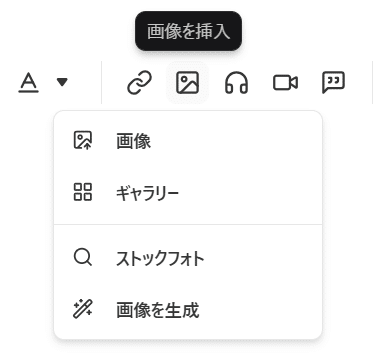
1つずつ見ていきますね。
画像挿入
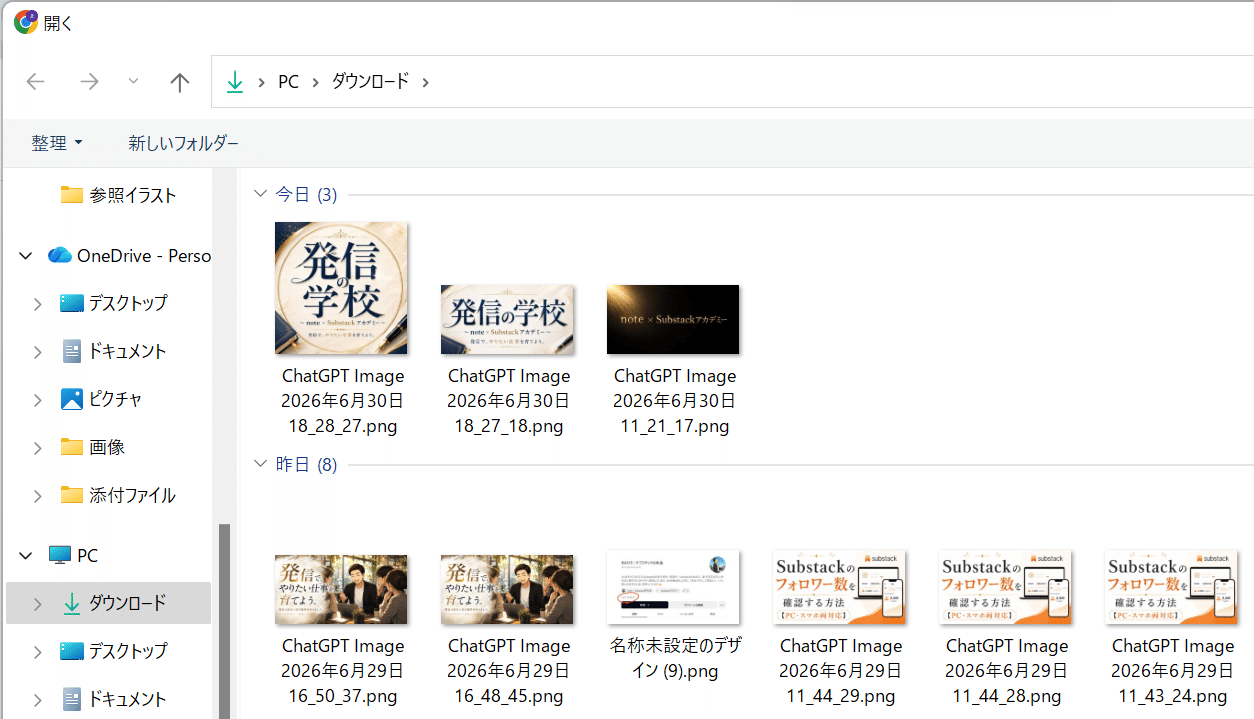
一番上にあるもので、これが一番よく使われています。
クリックすると、自分のフォルダに保存している画像を挿入できます。
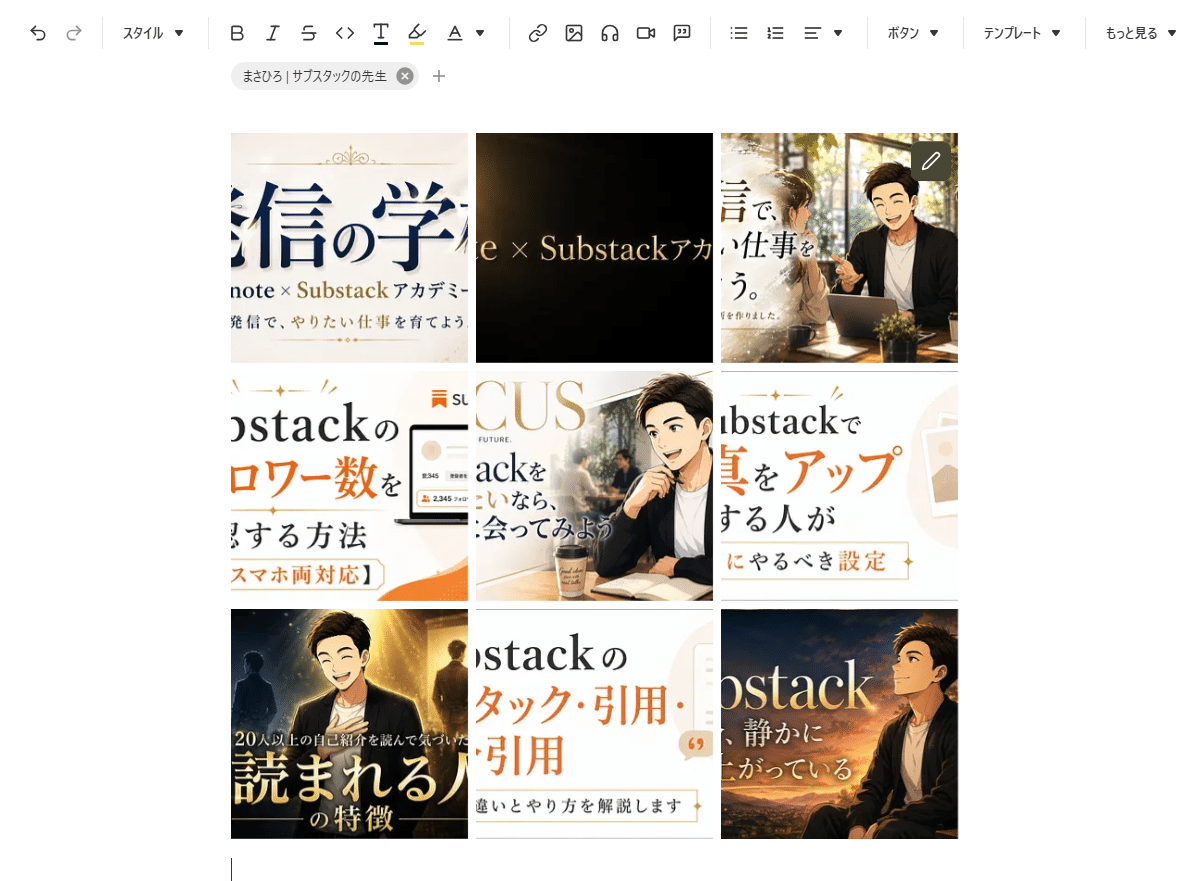
画像ギャラリー
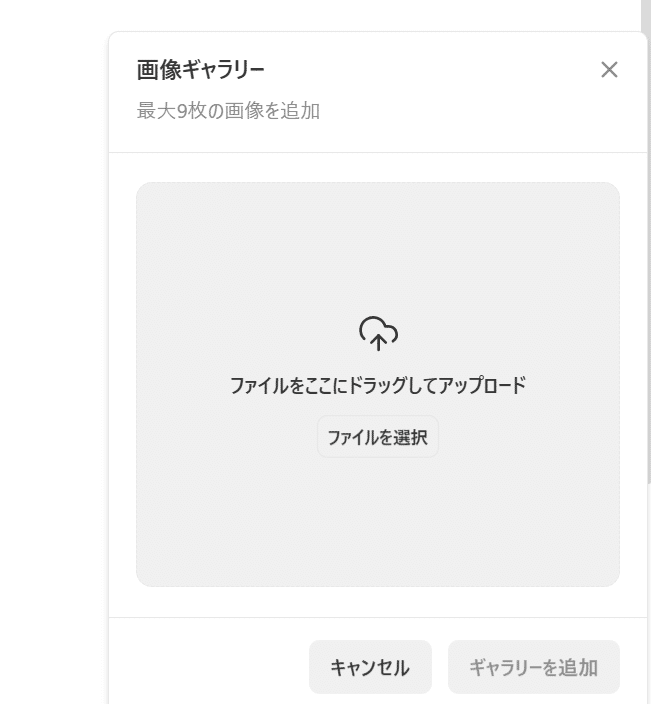
ここに画像を保存していくと、ギャラリーとして画像を数枚並べて表示できます。
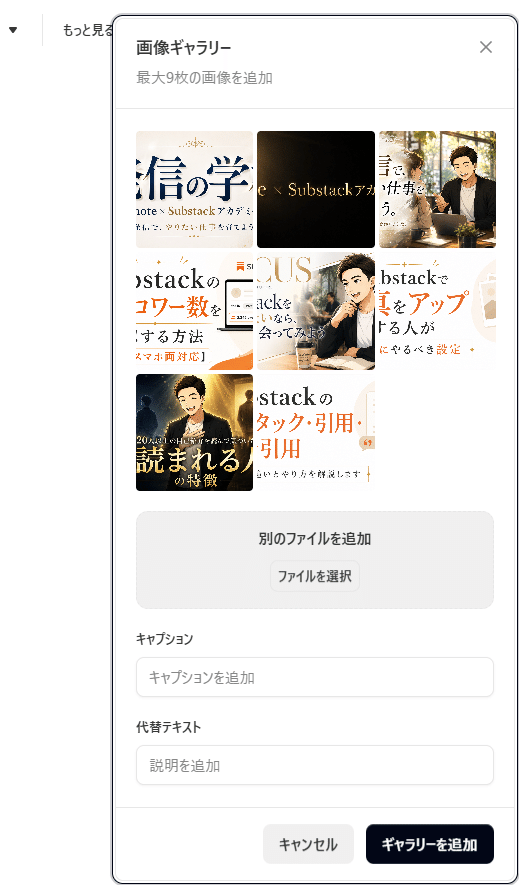
最大9枚までギャラリー化できます。
ストックフォト
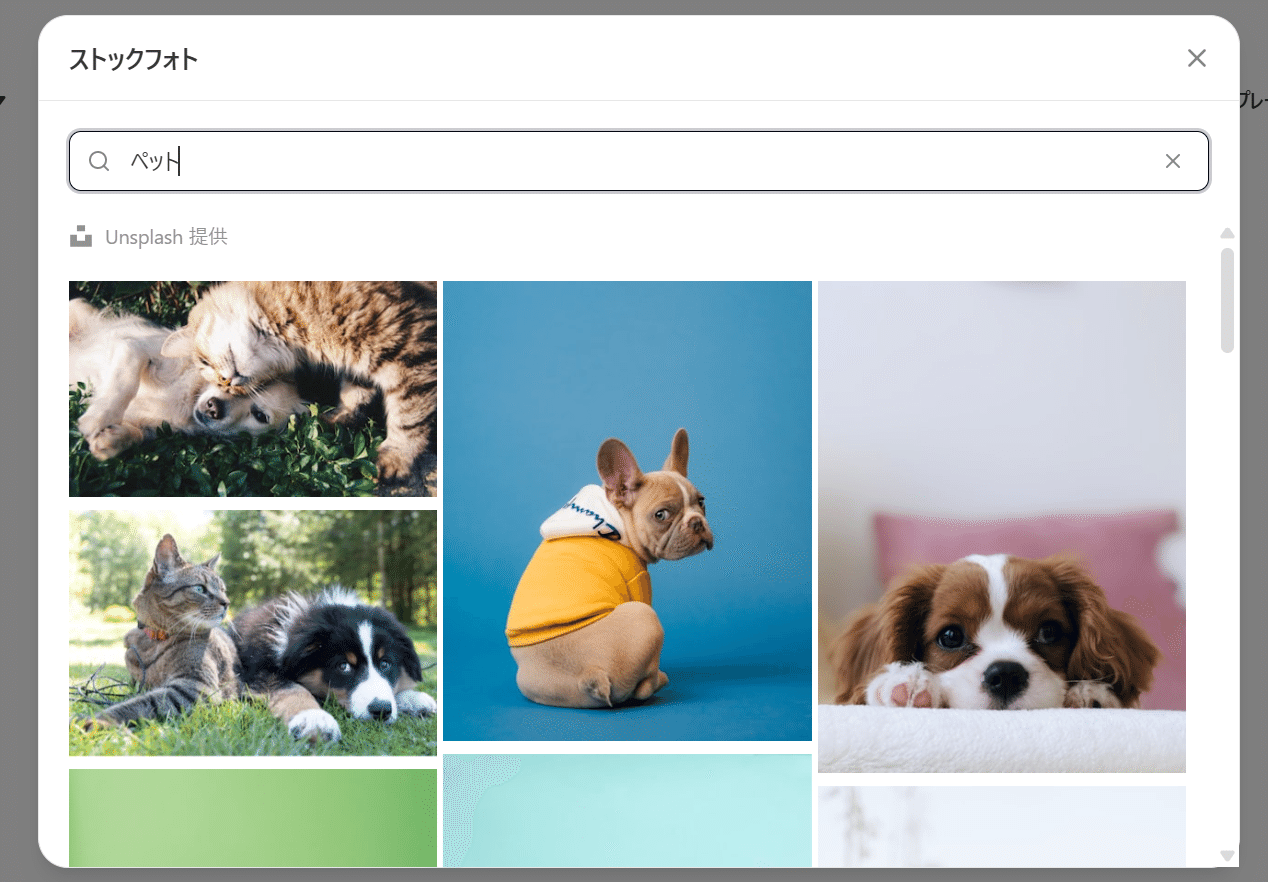
Substack内で提供されている画像です。 検索画面でキーワードを入れると、使える画像が出てきます。
画像生成
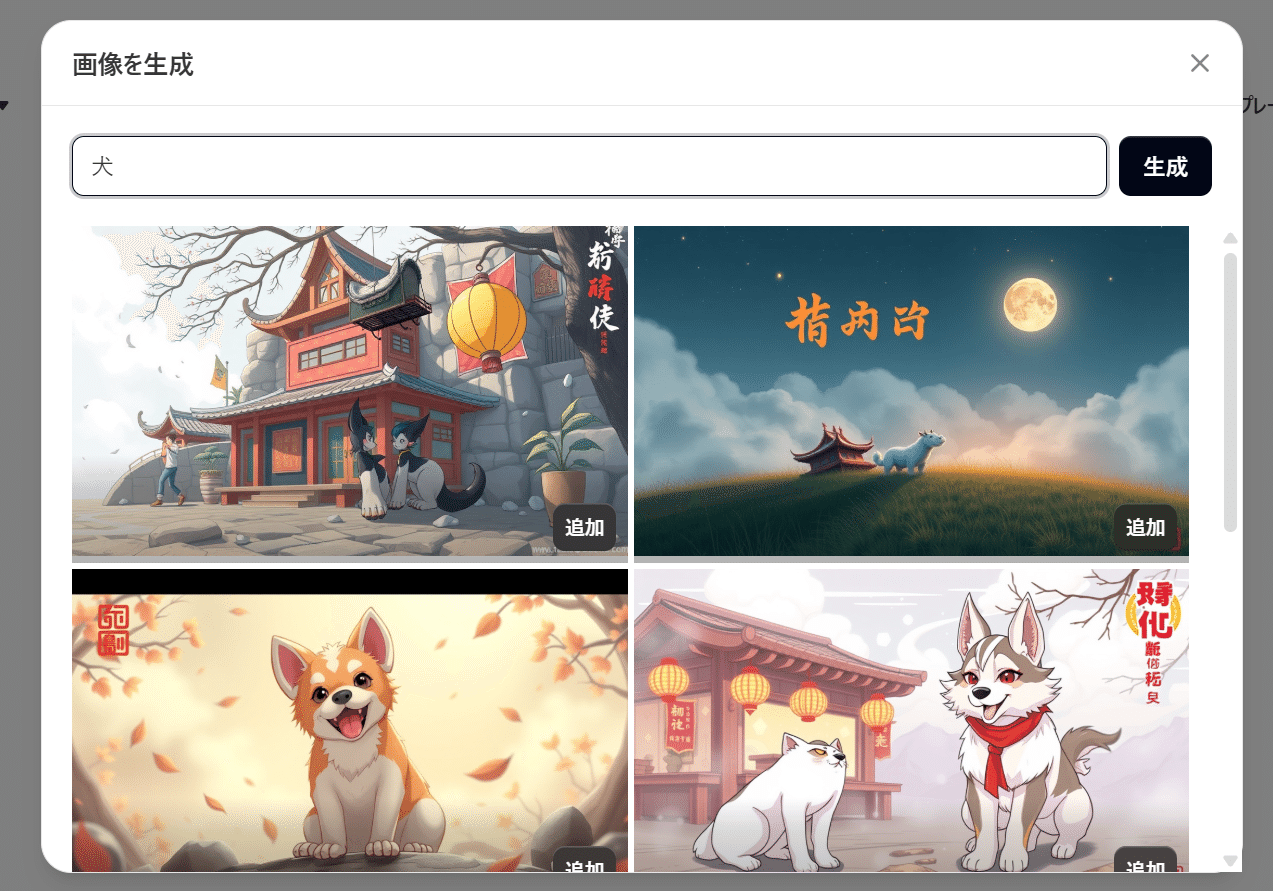
その名の通り、画像生成AIで画像を作れる機能です。
例えば「犬」と入れると、犬のイラストがいくつか生成されます。 これは普段使っている生成AIと同じ感覚ですね。
文字化けがあり精度が低いようなので、現状は使っていません。
音声・動画・引用も埋め込める
音声を挿入
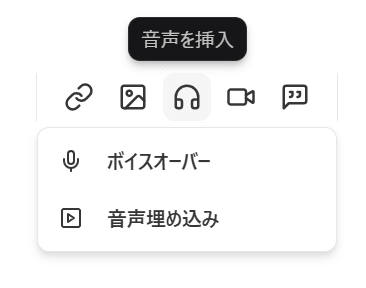
その名の通り、音声ファイルを記事に埋め込めます。
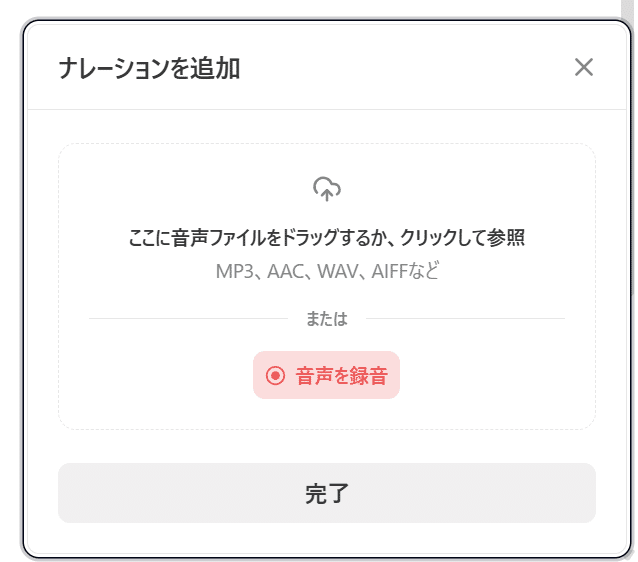
ボイスオーバーは、その場で収録するときの機能。
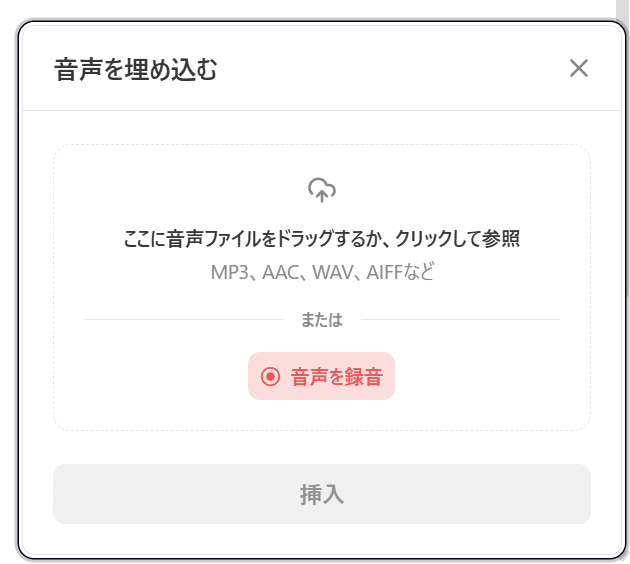
音声埋め込みは、収録した音源を埋め込みできます。
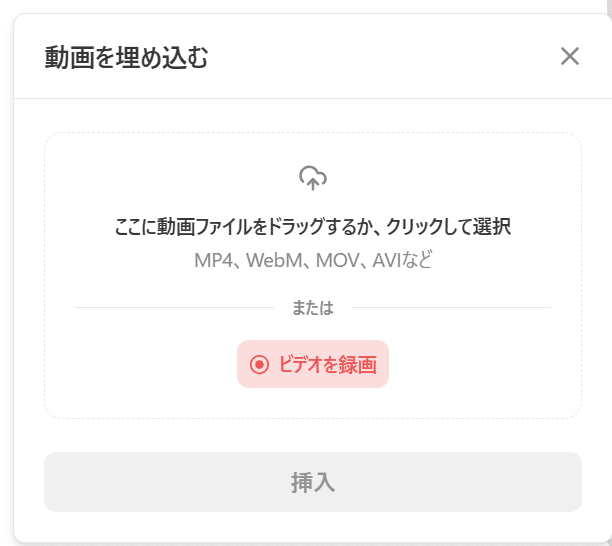
動画を挿入
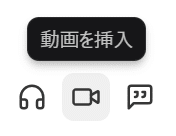
動画も同じように埋め込めます。
引用挿入
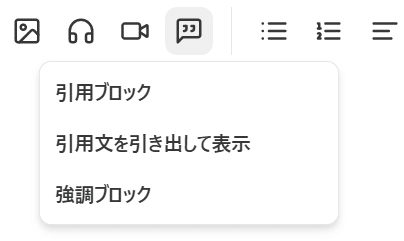
文字に引用ブロックをつけられる機能で、3種類あります。
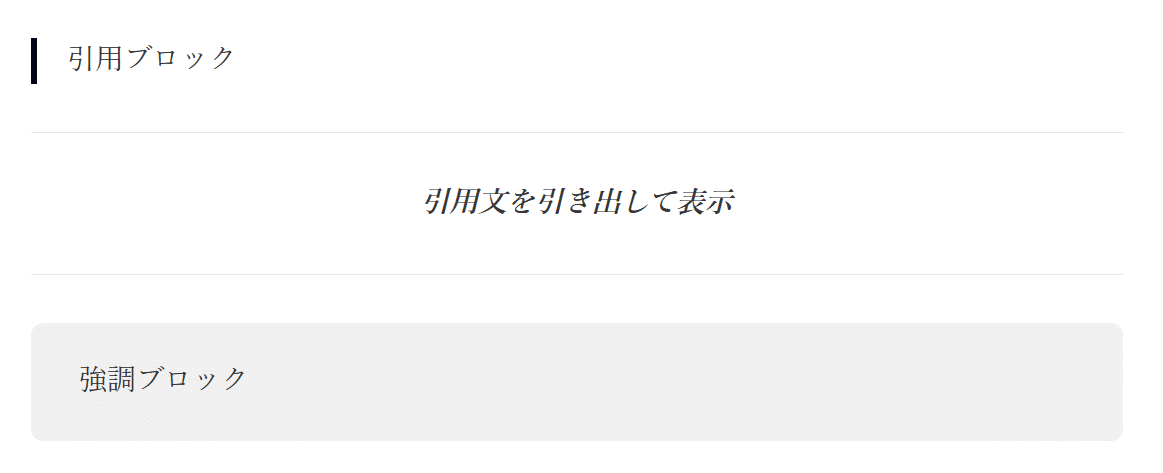
引用ブロック:文字の横に縦線がつくタイプ
引用文を引き出しで表示:文字を横線で挟む形で表示
強調ブロック:グレーの枠で文字を囲むタイプ
ここで一つ注意点があります。
一度どれかを選んだあと、別の種類に変えたい場合は、いったん今のブロックを解除してから選び直す必要があります。
例えば引用ブロックを選んだ状態のまま強調ブロックを押しても、反映されないんですよね。 ここはつまずきやすいポイントなので、覚えておいてください。
リスト・配置・ボタン機能
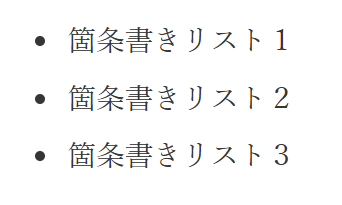
箇条書き
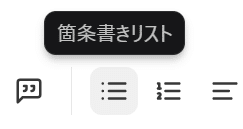
文字を箇条書きでリスト化したいときに使います。
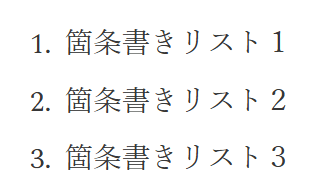
番号付きリスト
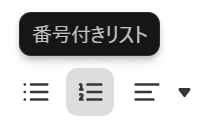
文字の横に番号を振りたいときに使います。
文字の配置
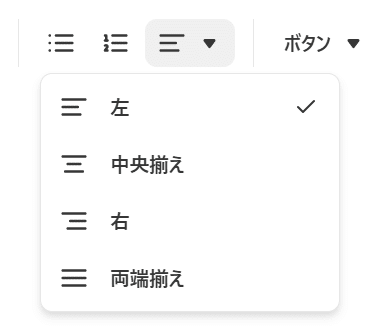
左揃え・中央揃え・右揃え・両端揃えから選べます。
ボタン
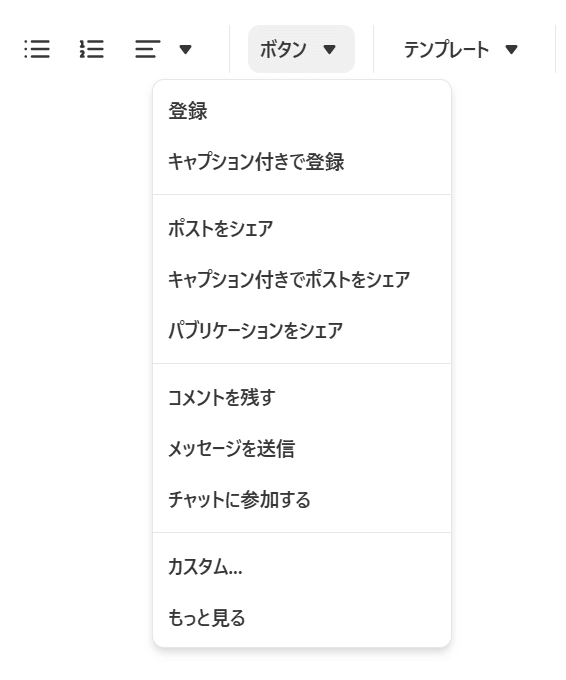
クリックすると、指定したページに飛べるボタンを設置できる機能です。 種類がいくつかあるので、紹介しますね。
登録:メルマガ登録のボタン
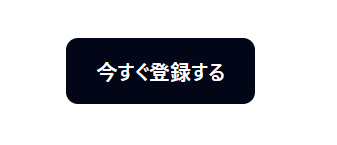
キャプション付きで登録:設定済みのキャプション付きメルマガ登録ボタン
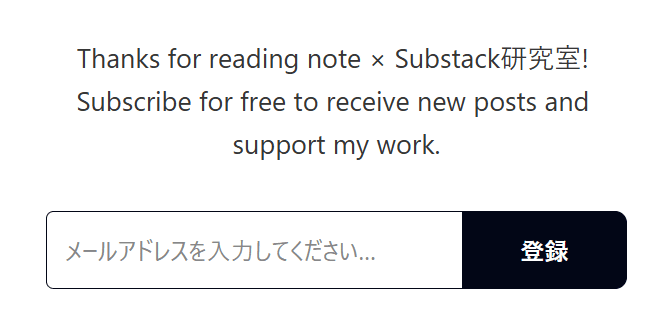
ポストをシェア:この記事を簡単にシェアできるボタン
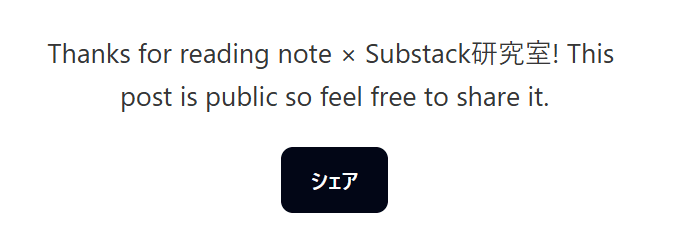
キャプション付きでポストをシェア:設定済みのキャプション付きシェアボタン
パブリケーションをシェア:パブリケーション全体をシェアしてほしいときに使う
コメントを残す:クリックでコメント欄に移動できる

メッセージを送信:あなたへのメッセージ画面に移動できる

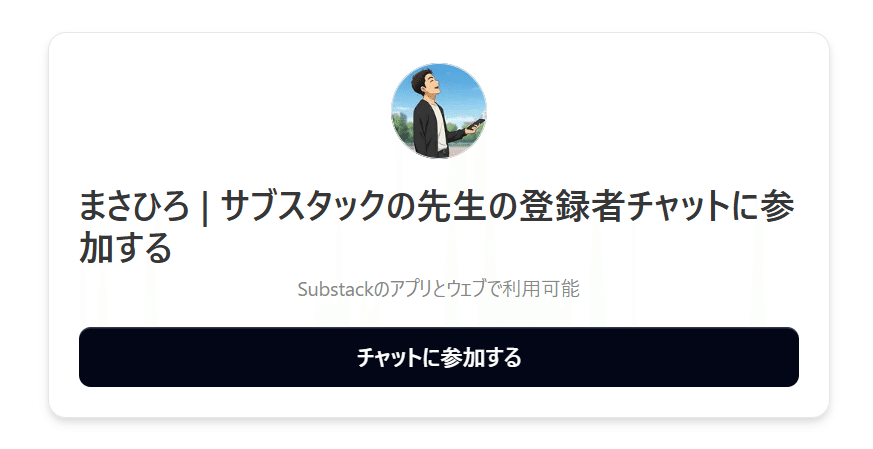
チャットに参加する:チャットへの参加ボタン
カスタム:URLをそのまま表示せず、好きなテキストをつけたボタンとして表示できる
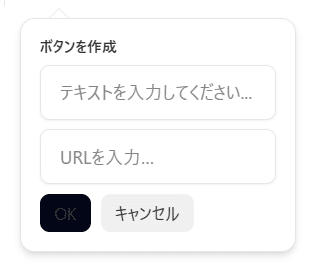
テンプレートと区切り線
テンプレート
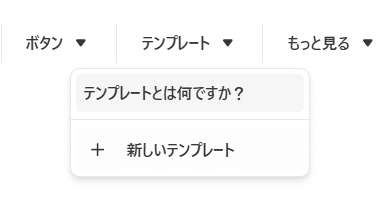
毎回の記事に決まった項目を入れる場合、テンプレートとして登録しておけます。
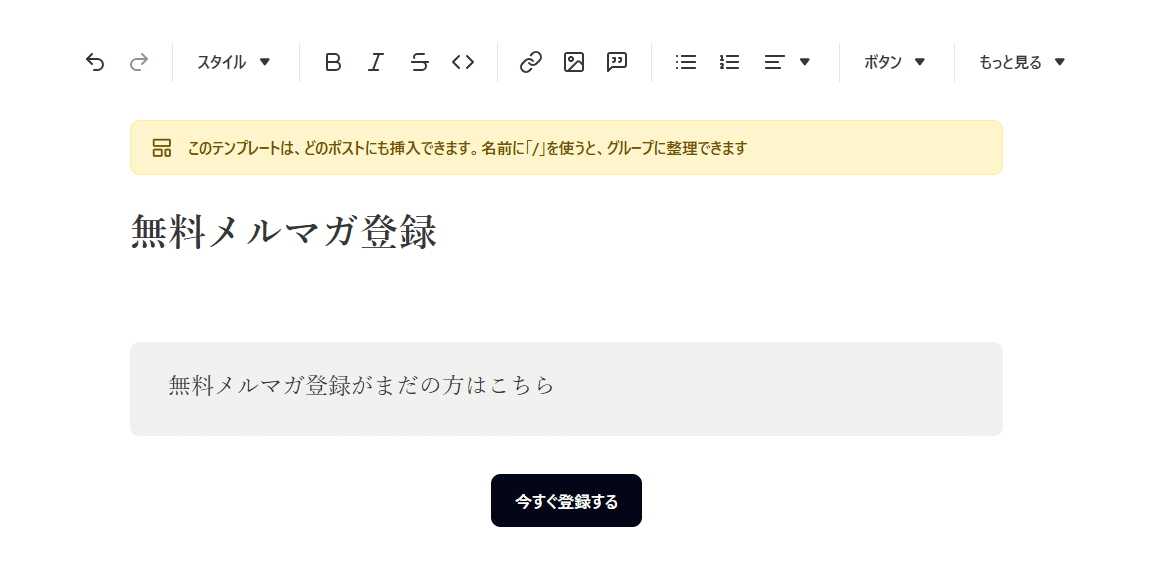
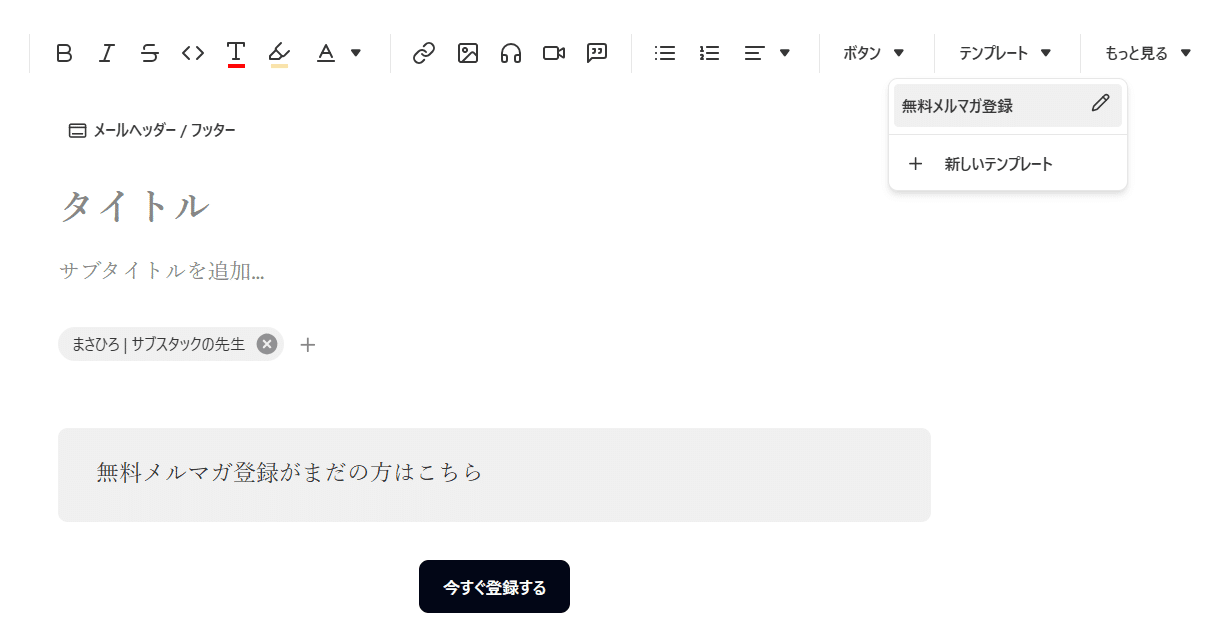
一度登録すれば、テンプレート一覧からいつでも呼び出せて便利です。
もっと見る
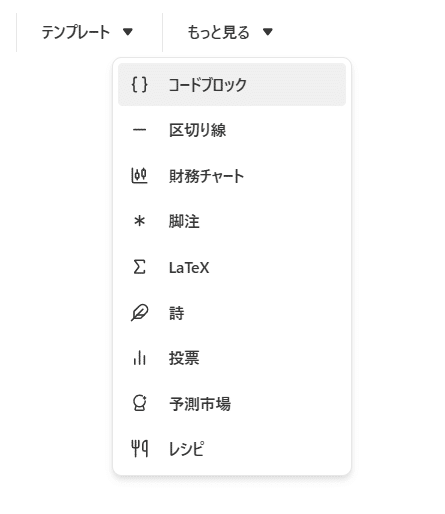
ここにはさらにいろんな項目が並んでいます。
中でも使う機会があるのが「区切り線」です。 記事のどこかで内容を区切りたいときに使います。
それ以外はあまり使う機会がない項目なので、気になる方は試してみてください。
公開設定
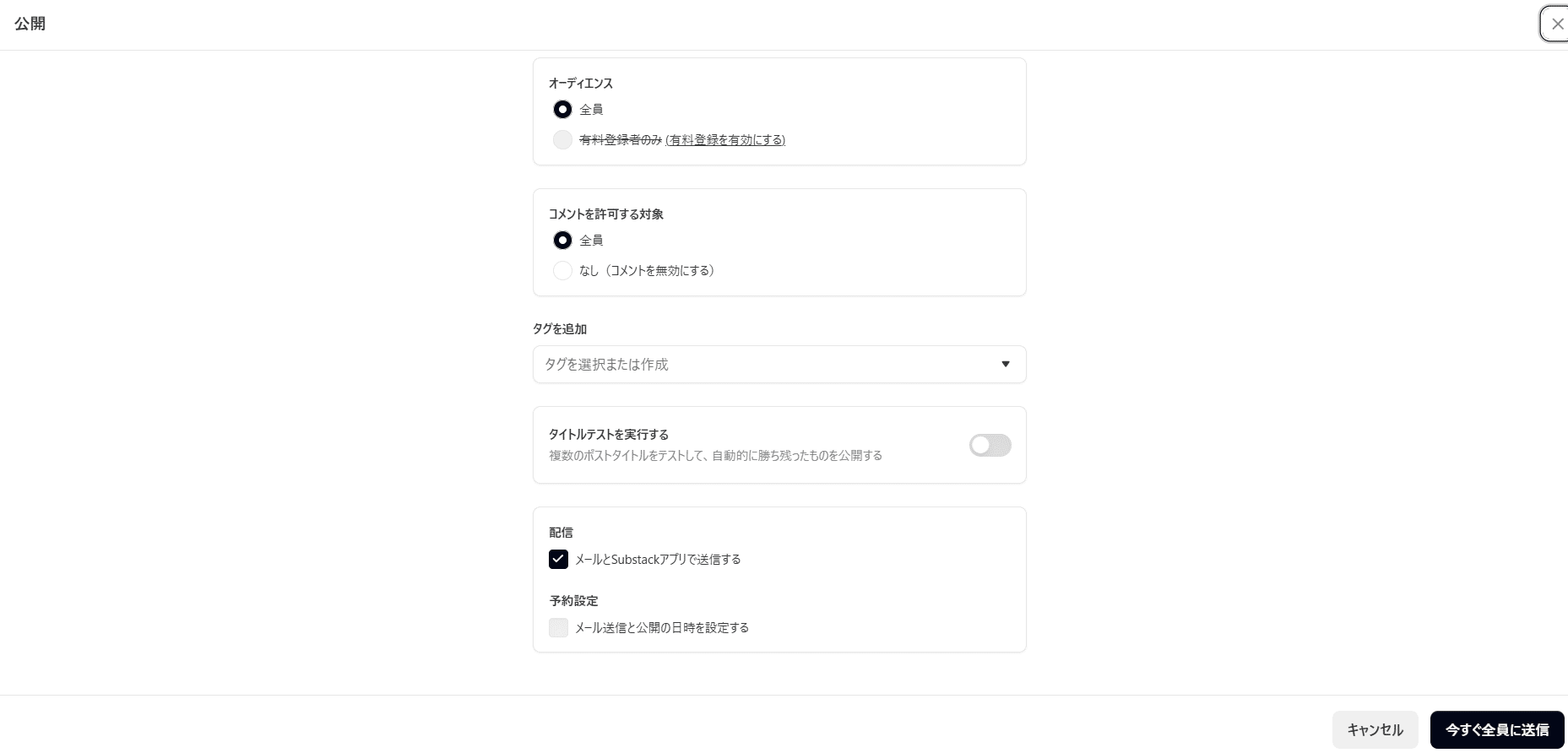
ここまで書いたら、「続ける」を押すと公開画面に移ります。
簡単に説明すると
オーディエンス
・全員
・有料登録者のみ(有料購読者のみに配信)
コメントを許可する対象
・全員
・なし(コメントを無効にする)
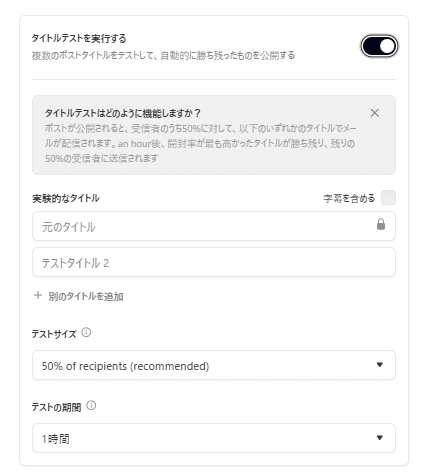
タイトルテスト
タイトルを複数種類ランダムに送って、開封率が高い方を採用できます。
配信
・チェックあり:記事とメールマガジンとして配信
・チェックなし:記事のみ公開(メールマガジン配信なし)
予約設定
・チェックあり:日時指定して配信
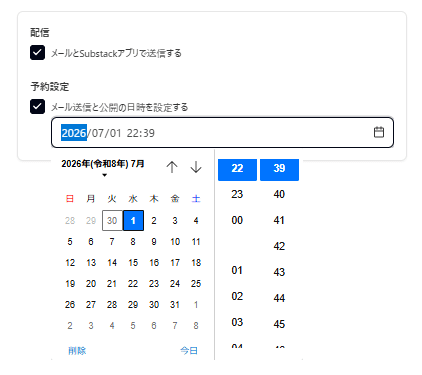
・チェックなし:今すぐ配信
このような設定ができます。
最後に
Substackには、こんなにたくさんの装飾機能が用意されているんですよね。
全部使う必要はありませんが、知っているだけで記事の作り方の幅がぐっと広がります。
ぜひ、できるところから試してみてください。
Substackアカデミーでは、初心者の方が安心してつづけやすい環境づくりを目指しています。
参考になったらぜひ、コメント・リスタックで拡散して、応援していただけると嬉しいです。
無料メルマガ登録がまだの方はこちら。
まさひろさん、めちゃくちゃわかりやすいです。本当に助かります、ありがとう~
記事はどうやって書くんだろうと思っていました!解説ありがとうございます♡